> ## Documentation Index
> Fetch the complete documentation index at: https://docs-staging-feat-docs-5569-member-mgmt.mintlify.site/llms.txt
> Use this file to discover all available pages before exploring further.

# Coffre-fort

> Décrit comment utiliser le coffre-fort de formulaires pour les actions.

Le coffre-fort vous permet de stocker de manière sécurisée des secrets ou des paramètres courants (par exemple : clés API, jetons d’accès, jetons d’actualisation) pour authentifier les demandes auprès de services externes ou des intégrations en tant que connexions de coffre-fort.

<Callout icon="file-lines" color="#0EA5E9" iconType="regular">
  * Certaines connexions exigent que l’utilisateur fournisse des informations d’identification (par exemple, dans le cas d’une connexion Auth0 avec une application machine-machine (M-M), un jeton d’accès est généré avec un délai d’expiration et un jeton d’actualisation). La connexion stocke les deux jetons et génère un nouveau jeton d’accès avant son expiration.
  * Certains services externes requièrent des permissions pour générer des identifiants d’API. Si vous modifiez les permissions, mettez à jour la connexion à ces services pour éviter les problèmes de connexion.
  * Une fois la connexion ajoutée, vous pouvez l’utiliser dans vos flux. Toute mise à jour d’une connexion existante se propage automatiquement.
</Callout>

## Créer et modifier des connexions au coffre-fort

Créez et modifiez des connexions au coffre-fort depuis la page correspondante ou l’éditeur de flux lorsqu’une action nécessite des identifiants.

### Créer des connexions au coffre-fort depuis la page correspondante

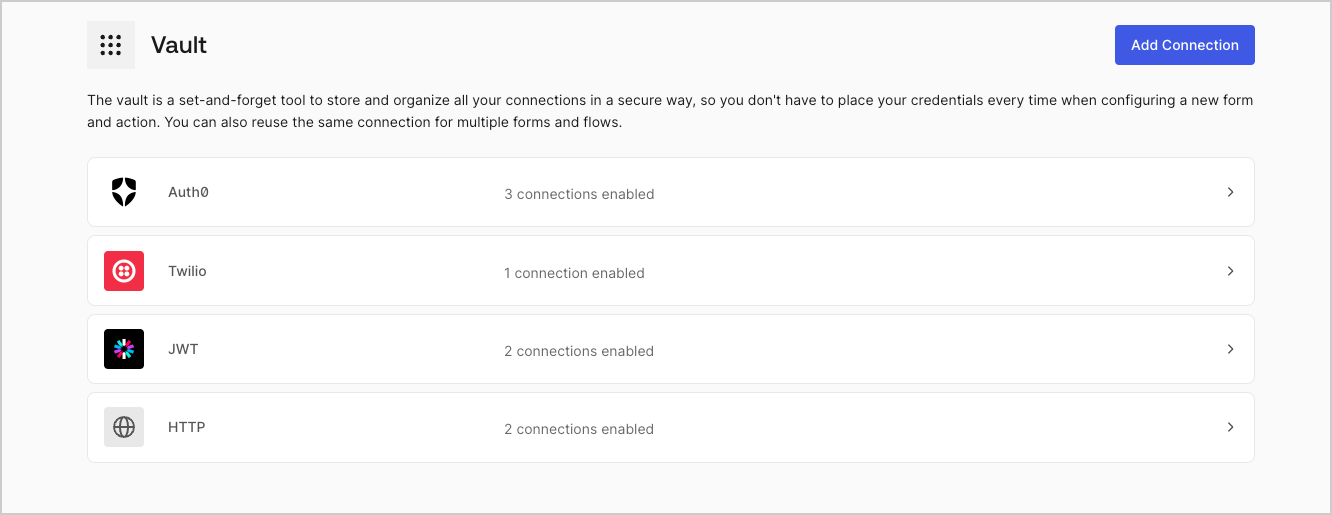
Ajoutez une connexion au coffre-fort depuis la page Coffre-fort en procédant comme suit :

1. Ouvrez l’éditeur de formulaires en sélectionnant **Auth0 Dashboard > Actions > Forms (Formulaires).**

2. En haut à gauche de l’écran, sélectionnez **{"{tenantName}"} > Vault (Coffre-fort)** pour ouvrir la page Vault.
   <Frame>
     <img src="https://mintcdn.com/docs-staging-feat-docs-5569-member-mgmt/SXBsWyity_pkaLX9/docs/images/fr-ca/cdy7uua7fh8z/1sPNPKO6nuEDCuiYGRWSur/d85dc616170eaf2d7d5f321750863ccf/vault-connections-example.png?fit=max&auto=format&n=SXBsWyity_pkaLX9&q=85&s=0985c183870a2b5dab2eb9beb3b7e9f9" alt="Dashboard > Forms > Vault" data-og-width="1332" width="1332" data-og-height="515" height="515" data-path="docs/images/fr-ca/cdy7uua7fh8z/1sPNPKO6nuEDCuiYGRWSur/d85dc616170eaf2d7d5f321750863ccf/vault-connections-example.png" data-optimize="true" data-opv="3" srcset="https://mintcdn.com/docs-staging-feat-docs-5569-member-mgmt/SXBsWyity_pkaLX9/docs/images/fr-ca/cdy7uua7fh8z/1sPNPKO6nuEDCuiYGRWSur/d85dc616170eaf2d7d5f321750863ccf/vault-connections-example.png?w=280&fit=max&auto=format&n=SXBsWyity_pkaLX9&q=85&s=1a114c75ec74c085b01b53e7aa392b84 280w, https://mintcdn.com/docs-staging-feat-docs-5569-member-mgmt/SXBsWyity_pkaLX9/docs/images/fr-ca/cdy7uua7fh8z/1sPNPKO6nuEDCuiYGRWSur/d85dc616170eaf2d7d5f321750863ccf/vault-connections-example.png?w=560&fit=max&auto=format&n=SXBsWyity_pkaLX9&q=85&s=1800310f70b59a75ca608a195b948b26 560w, https://mintcdn.com/docs-staging-feat-docs-5569-member-mgmt/SXBsWyity_pkaLX9/docs/images/fr-ca/cdy7uua7fh8z/1sPNPKO6nuEDCuiYGRWSur/d85dc616170eaf2d7d5f321750863ccf/vault-connections-example.png?w=840&fit=max&auto=format&n=SXBsWyity_pkaLX9&q=85&s=7a238c55f72ac484026fc4edc709d8c4 840w, https://mintcdn.com/docs-staging-feat-docs-5569-member-mgmt/SXBsWyity_pkaLX9/docs/images/fr-ca/cdy7uua7fh8z/1sPNPKO6nuEDCuiYGRWSur/d85dc616170eaf2d7d5f321750863ccf/vault-connections-example.png?w=1100&fit=max&auto=format&n=SXBsWyity_pkaLX9&q=85&s=1a7d60ea988d1aecd4159b33992bd0a4 1100w, https://mintcdn.com/docs-staging-feat-docs-5569-member-mgmt/SXBsWyity_pkaLX9/docs/images/fr-ca/cdy7uua7fh8z/1sPNPKO6nuEDCuiYGRWSur/d85dc616170eaf2d7d5f321750863ccf/vault-connections-example.png?w=1650&fit=max&auto=format&n=SXBsWyity_pkaLX9&q=85&s=a80c637a4735967c44674c6d35ee7461 1650w, https://mintcdn.com/docs-staging-feat-docs-5569-member-mgmt/SXBsWyity_pkaLX9/docs/images/fr-ca/cdy7uua7fh8z/1sPNPKO6nuEDCuiYGRWSur/d85dc616170eaf2d7d5f321750863ccf/vault-connections-example.png?w=2500&fit=max&auto=format&n=SXBsWyity_pkaLX9&q=85&s=4e06db4e32252c0f58cc2d8621aae5a3 2500w" />
   </Frame>

3. Sélectionnez **Add Vault Connection (Ajouter une connexion au coffre-fort)**.

4. Sélectionnez l’action désirée, puis **Continue (Continuer)**.

5. Ajoutez un **Connection name (Nom de connexion)** au coffre-fort et sélectionnez **Continue (Continuer)**.

6. Saisissez les identifiants.
   Si vous n’avez pas d’identifiants précis, vous pouvez sélectionner **Create an empty connection (Créer une connexion vide)** et ajouter les identifiants plus tard. Les connexions vides affichent une icône orange qui indiquent l’absence d’identifiants.

7. Sélectionnez **Add Vault Connection (Ajouter une connexion au coffre-fort)**.

### Créer des connexions au coffre-fort depuis l’éditeur de flux

Ajoutez une connexion au coffre-fort à partir d’une action de flux, par exemple, Twilio, en procédant comme suit :

1. Ouvrez l’éditeur de flux en sélectionnant **Auth0 Dashboard > Actions > Forms (Formulaires) > Flows (Flux)**

2. Sélectionnez un flux et ajoutez une action **Send SMS with Twilio (Envoyer un SMS avec Twilio)**.

3. Dans le paramètre **Vault connection (Connexion au coffre-fort)** de l’action, sélectionnez l’icône **+**.

   <Frame>
     <img src="https://mintcdn.com/docs-staging-feat-docs-5569-member-mgmt/S6--HKjxqbzm1eos/docs/images/fr-ca/cdy7uua7fh8z/1AsaznhRKxm5LZxPlcbfUw/10e5a8af700aab909f5b03fcd266da7e/twilio-vault-connection.png?fit=max&auto=format&n=S6--HKjxqbzm1eos&q=85&s=cfb91b8f34d2a9a4f030d06a2254dd20" alt="Dashboard > Forms > Vault " data-og-width="1104" width="1104" data-og-height="191" height="191" data-path="docs/images/fr-ca/cdy7uua7fh8z/1AsaznhRKxm5LZxPlcbfUw/10e5a8af700aab909f5b03fcd266da7e/twilio-vault-connection.png" data-optimize="true" data-opv="3" srcset="https://mintcdn.com/docs-staging-feat-docs-5569-member-mgmt/S6--HKjxqbzm1eos/docs/images/fr-ca/cdy7uua7fh8z/1AsaznhRKxm5LZxPlcbfUw/10e5a8af700aab909f5b03fcd266da7e/twilio-vault-connection.png?w=280&fit=max&auto=format&n=S6--HKjxqbzm1eos&q=85&s=055201f808f99a5797d0e73f52c3ed6f 280w, https://mintcdn.com/docs-staging-feat-docs-5569-member-mgmt/S6--HKjxqbzm1eos/docs/images/fr-ca/cdy7uua7fh8z/1AsaznhRKxm5LZxPlcbfUw/10e5a8af700aab909f5b03fcd266da7e/twilio-vault-connection.png?w=560&fit=max&auto=format&n=S6--HKjxqbzm1eos&q=85&s=f6fb6d0ce16205bfc392237a27f1015c 560w, https://mintcdn.com/docs-staging-feat-docs-5569-member-mgmt/S6--HKjxqbzm1eos/docs/images/fr-ca/cdy7uua7fh8z/1AsaznhRKxm5LZxPlcbfUw/10e5a8af700aab909f5b03fcd266da7e/twilio-vault-connection.png?w=840&fit=max&auto=format&n=S6--HKjxqbzm1eos&q=85&s=ebc2191b3dede890c821381b067b1319 840w, https://mintcdn.com/docs-staging-feat-docs-5569-member-mgmt/S6--HKjxqbzm1eos/docs/images/fr-ca/cdy7uua7fh8z/1AsaznhRKxm5LZxPlcbfUw/10e5a8af700aab909f5b03fcd266da7e/twilio-vault-connection.png?w=1100&fit=max&auto=format&n=S6--HKjxqbzm1eos&q=85&s=31e409c9186b1617696b09d3079c2ac8 1100w, https://mintcdn.com/docs-staging-feat-docs-5569-member-mgmt/S6--HKjxqbzm1eos/docs/images/fr-ca/cdy7uua7fh8z/1AsaznhRKxm5LZxPlcbfUw/10e5a8af700aab909f5b03fcd266da7e/twilio-vault-connection.png?w=1650&fit=max&auto=format&n=S6--HKjxqbzm1eos&q=85&s=4598c2a7b9ec0fc0be7a611f517e4c0e 1650w, https://mintcdn.com/docs-staging-feat-docs-5569-member-mgmt/S6--HKjxqbzm1eos/docs/images/fr-ca/cdy7uua7fh8z/1AsaznhRKxm5LZxPlcbfUw/10e5a8af700aab909f5b03fcd266da7e/twilio-vault-connection.png?w=2500&fit=max&auto=format&n=S6--HKjxqbzm1eos&q=85&s=e0e6760e1009794d241fa78ed250af04 2500w" />
   </Frame>

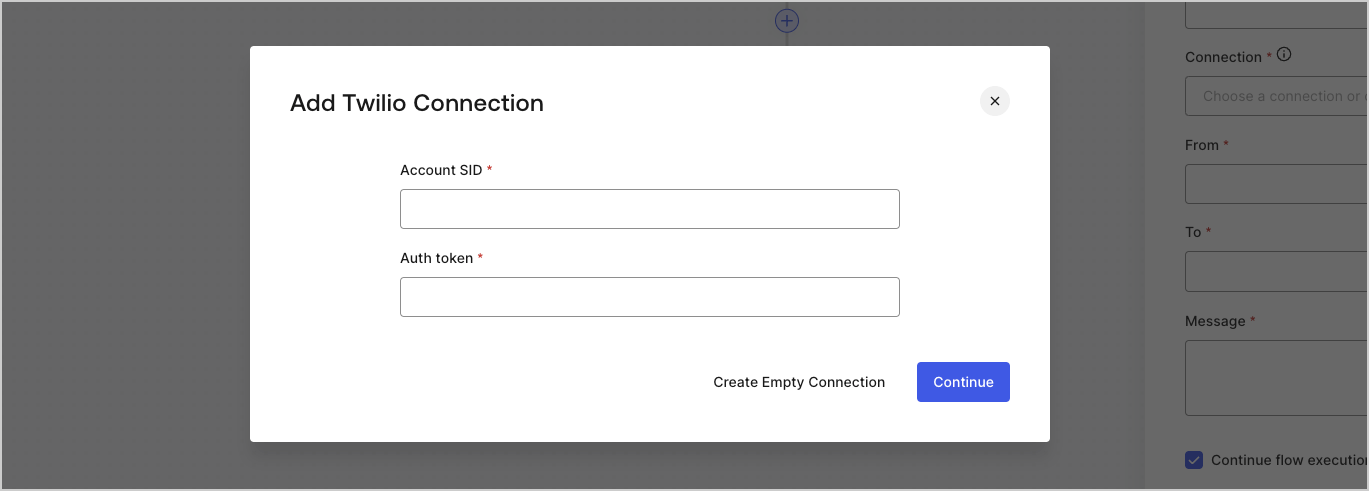
4. Ajoutez un **Connection name (Nom de connexion)** au coffre-fort et sélectionnez **Continue (Continuer)**.

5. Saisissez les identifiants.
   Si vous n’avez pas d’identifiants précis, vous pouvez sélectionner **Create an empty connection (Créer une connexion vide)** et ajouter les identifiants plus tard. Les connexions vides affichent une icône orange qui indiquent l’absence d’identifiants.
   <Frame>
     <img src="https://mintcdn.com/docs-staging-feat-docs-5569-member-mgmt/2mZq1kPAMdPlS6wc/docs/images/fr-ca/cdy7uua7fh8z/yobXanutPRCO3FWek8cOk/bc29e39fb8593cff35e2738234bfe6fe/twilio-vault-settings.png?fit=max&auto=format&n=2mZq1kPAMdPlS6wc&q=85&s=7499b328d87e076f13ce90df15e4e6eb" alt="Dashboard > Forms > Vault > Twilio connection settings" data-og-width="1369" width="1369" data-og-height="491" height="491" data-path="docs/images/fr-ca/cdy7uua7fh8z/yobXanutPRCO3FWek8cOk/bc29e39fb8593cff35e2738234bfe6fe/twilio-vault-settings.png" data-optimize="true" data-opv="3" srcset="https://mintcdn.com/docs-staging-feat-docs-5569-member-mgmt/2mZq1kPAMdPlS6wc/docs/images/fr-ca/cdy7uua7fh8z/yobXanutPRCO3FWek8cOk/bc29e39fb8593cff35e2738234bfe6fe/twilio-vault-settings.png?w=280&fit=max&auto=format&n=2mZq1kPAMdPlS6wc&q=85&s=7c5bab160422b093bccd2aff6aaf0477 280w, https://mintcdn.com/docs-staging-feat-docs-5569-member-mgmt/2mZq1kPAMdPlS6wc/docs/images/fr-ca/cdy7uua7fh8z/yobXanutPRCO3FWek8cOk/bc29e39fb8593cff35e2738234bfe6fe/twilio-vault-settings.png?w=560&fit=max&auto=format&n=2mZq1kPAMdPlS6wc&q=85&s=ce0544959bd0440f96662fea1eaa2766 560w, https://mintcdn.com/docs-staging-feat-docs-5569-member-mgmt/2mZq1kPAMdPlS6wc/docs/images/fr-ca/cdy7uua7fh8z/yobXanutPRCO3FWek8cOk/bc29e39fb8593cff35e2738234bfe6fe/twilio-vault-settings.png?w=840&fit=max&auto=format&n=2mZq1kPAMdPlS6wc&q=85&s=ce982919282f91d44e29978a7ac47bc3 840w, https://mintcdn.com/docs-staging-feat-docs-5569-member-mgmt/2mZq1kPAMdPlS6wc/docs/images/fr-ca/cdy7uua7fh8z/yobXanutPRCO3FWek8cOk/bc29e39fb8593cff35e2738234bfe6fe/twilio-vault-settings.png?w=1100&fit=max&auto=format&n=2mZq1kPAMdPlS6wc&q=85&s=7b1b6d2afce0845ac49ca34d74cf4455 1100w, https://mintcdn.com/docs-staging-feat-docs-5569-member-mgmt/2mZq1kPAMdPlS6wc/docs/images/fr-ca/cdy7uua7fh8z/yobXanutPRCO3FWek8cOk/bc29e39fb8593cff35e2738234bfe6fe/twilio-vault-settings.png?w=1650&fit=max&auto=format&n=2mZq1kPAMdPlS6wc&q=85&s=254e6c2428cd0cfef2cce0388ab4662f 1650w, https://mintcdn.com/docs-staging-feat-docs-5569-member-mgmt/2mZq1kPAMdPlS6wc/docs/images/fr-ca/cdy7uua7fh8z/yobXanutPRCO3FWek8cOk/bc29e39fb8593cff35e2738234bfe6fe/twilio-vault-settings.png?w=2500&fit=max&auto=format&n=2mZq1kPAMdPlS6wc&q=85&s=48ad0f384763faf923c7becbb5af06f1 2500w" />
   </Frame>

6. Sélectionnez **Add Vault Connection (Ajouter une connexion au coffre-fort)**.
