> ## Documentation Index
> Fetch the complete documentation index at: https://docs-staging-feat-docs-5569-member-mgmt.mintlify.site/llms.txt
> Use this file to discover all available pages before exploring further.

# Vault

> ActionsでVaultのフォームを使用する方法について説明します。

Vaultでは、シークレットや共通の設定（例：APIキー、アクセストークン、リフレッシュトークンなど）を安全に保存し、Vault接続として外部サービスや統合を使用した要求を認証できます。

<Callout icon="file-lines" color="#0EA5E9" iconType="regular">
  * 接続の中には、ユーザーに対して資格情報の提供を求めるものがあります（たとえば、Auth0でマシンツーマシン（M2M）アプリケーションを使う場合は、使用期限とリフレッシュトークンのあるアクセストークンを生成します）。接続は、両方のトークンを保管し、期限が切れる前に新しいアクセストークンを生成します。
  * 外部サービスによっては、API資格情報の生成にスコープの認可が必要です。スコープを変更した場合は、接続で問題が発生しないように、それらのサービスへの接続を更新してください。
  * 追加した接続は、すぐにフローで使用できます。既存の接続に対する更新は、自動的に反映されます。
</Callout>

## Vault接続を作成および変更する

アクションに資格情報が必要な場合、VaultページまたはフローエディターからVaultへの接続を作成・変更します。

### VaultページからVault接続を作成する

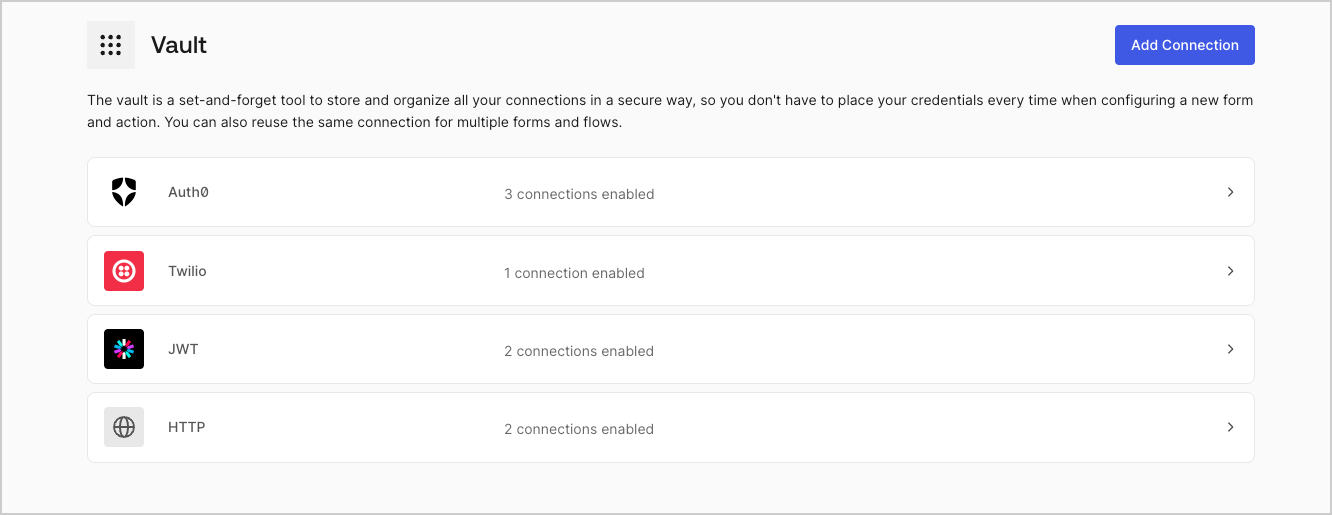
以下の手順に従って、VaultページからVault接続を追加します。

1. **［Auth0 Dashboard］>［Actions（アクション）］>［Forms（フォーム）］** の順に選択して、フォームエディターを開きます。

2. 左上隅の **{tenantName} >* \*\*\* ［Vault］*\* をクリックして、Vaultページを開きます。

   <Frame>
     <img src="https://mintcdn.com/docs-staging-feat-docs-5569-member-mgmt/-kILYX5qFC_2_UXb/docs/images/ja-jp/cdy7uua7fh8z/1sPNPKO6nuEDCuiYGRWSur/d85dc616170eaf2d7d5f321750863ccf/vault-connections-example.png?fit=max&auto=format&n=-kILYX5qFC_2_UXb&q=85&s=7056e181f304b26193d5b4658e45b630" alt="Dashboard > Forms > Vault" data-og-width="1332" width="1332" data-og-height="515" height="515" data-path="docs/images/ja-jp/cdy7uua7fh8z/1sPNPKO6nuEDCuiYGRWSur/d85dc616170eaf2d7d5f321750863ccf/vault-connections-example.png" data-optimize="true" data-opv="3" srcset="https://mintcdn.com/docs-staging-feat-docs-5569-member-mgmt/-kILYX5qFC_2_UXb/docs/images/ja-jp/cdy7uua7fh8z/1sPNPKO6nuEDCuiYGRWSur/d85dc616170eaf2d7d5f321750863ccf/vault-connections-example.png?w=280&fit=max&auto=format&n=-kILYX5qFC_2_UXb&q=85&s=c6ec6bbe79b8beff6f97b21f6951e477 280w, https://mintcdn.com/docs-staging-feat-docs-5569-member-mgmt/-kILYX5qFC_2_UXb/docs/images/ja-jp/cdy7uua7fh8z/1sPNPKO6nuEDCuiYGRWSur/d85dc616170eaf2d7d5f321750863ccf/vault-connections-example.png?w=560&fit=max&auto=format&n=-kILYX5qFC_2_UXb&q=85&s=21deb370db884c2fcb30374e5f602144 560w, https://mintcdn.com/docs-staging-feat-docs-5569-member-mgmt/-kILYX5qFC_2_UXb/docs/images/ja-jp/cdy7uua7fh8z/1sPNPKO6nuEDCuiYGRWSur/d85dc616170eaf2d7d5f321750863ccf/vault-connections-example.png?w=840&fit=max&auto=format&n=-kILYX5qFC_2_UXb&q=85&s=6ac6bd6becac963762fdc465524a7347 840w, https://mintcdn.com/docs-staging-feat-docs-5569-member-mgmt/-kILYX5qFC_2_UXb/docs/images/ja-jp/cdy7uua7fh8z/1sPNPKO6nuEDCuiYGRWSur/d85dc616170eaf2d7d5f321750863ccf/vault-connections-example.png?w=1100&fit=max&auto=format&n=-kILYX5qFC_2_UXb&q=85&s=02e9031f8373775e018f8511389be314 1100w, https://mintcdn.com/docs-staging-feat-docs-5569-member-mgmt/-kILYX5qFC_2_UXb/docs/images/ja-jp/cdy7uua7fh8z/1sPNPKO6nuEDCuiYGRWSur/d85dc616170eaf2d7d5f321750863ccf/vault-connections-example.png?w=1650&fit=max&auto=format&n=-kILYX5qFC_2_UXb&q=85&s=69b388962816478bd8530803b7223956 1650w, https://mintcdn.com/docs-staging-feat-docs-5569-member-mgmt/-kILYX5qFC_2_UXb/docs/images/ja-jp/cdy7uua7fh8z/1sPNPKO6nuEDCuiYGRWSur/d85dc616170eaf2d7d5f321750863ccf/vault-connections-example.png?w=2500&fit=max&auto=format&n=-kILYX5qFC_2_UXb&q=85&s=e8296955cdeb7c3fdfabaa6ea4dba533 2500w" />
   </Frame>

3. **［Add Vault Connection（Vault接続を追加）］** を選択します。

4. 必要なアクションを選択し、 **［Continue（続行）］** をクリックします。

5. Vaultの **［Connection name（接続名）］** を追加し、 **［Continue（続行）］** を選択します。

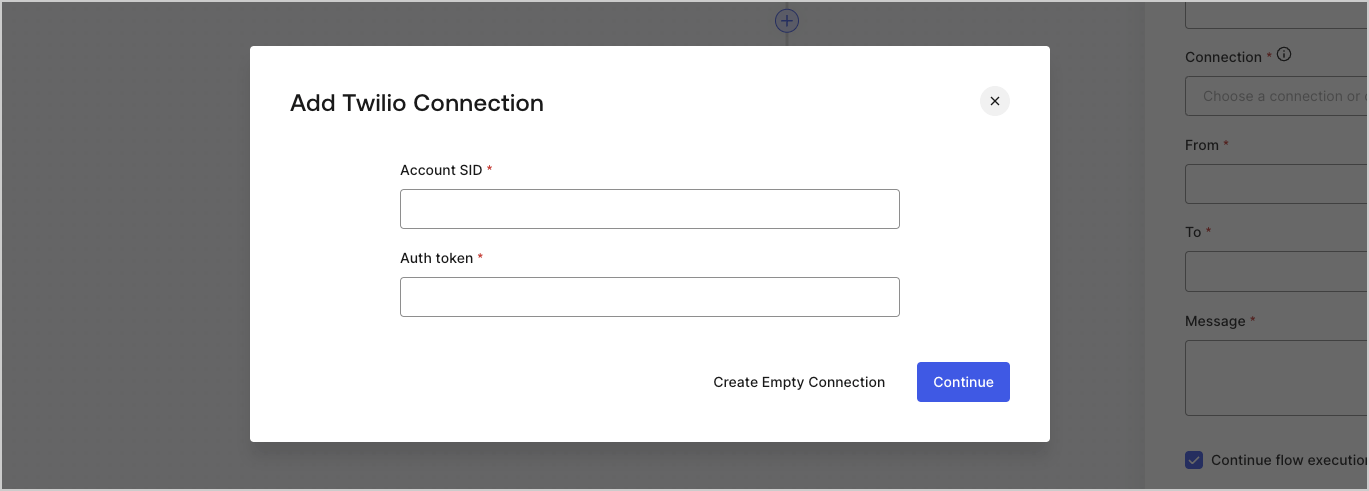
6. 資格情報を入力します。特定の資格情報がない場合は、 **［Create an empty connection（空の接続を作成）］** を選択し、後で資格情報を追加することもできます。空の接続には、資格情報が不足していることを示すオレンジ色のアイコンが表示されます。
7. **［Add Vault Connection（Vault接続を追加）］** を選択します。

### フローエディターからVault接続を作成する

フローアクションから、たとえばTwilioのようなVault接続を追加するには、以下の手順を実行します。

1. **［Auth0 Dashboard］>［Actions（アクション）］>［Forms（フォーム）］>［Flows（フロー）］** の順に選択して、フローエディターを開きます。

2. フローを選択し、 **［Send SMS with Twillo（TwilloでSMSを送信］** アクションを追加します。

3. アクションの **［Vault connection（Vault接続）］** 設定で、 **+** アイコンを選択します。

   <Frame>
     <img src="https://mintcdn.com/docs-staging-feat-docs-5569-member-mgmt/Q7oKDDW-Oc-rE1ZA/docs/images/ja-jp/cdy7uua7fh8z/1AsaznhRKxm5LZxPlcbfUw/10e5a8af700aab909f5b03fcd266da7e/twilio-vault-connection.png?fit=max&auto=format&n=Q7oKDDW-Oc-rE1ZA&q=85&s=b86395cdfdec2d3cdb0863c1c9429b80" alt="Dashboard > Forms > Vault " data-og-width="1104" width="1104" data-og-height="191" height="191" data-path="docs/images/ja-jp/cdy7uua7fh8z/1AsaznhRKxm5LZxPlcbfUw/10e5a8af700aab909f5b03fcd266da7e/twilio-vault-connection.png" data-optimize="true" data-opv="3" srcset="https://mintcdn.com/docs-staging-feat-docs-5569-member-mgmt/Q7oKDDW-Oc-rE1ZA/docs/images/ja-jp/cdy7uua7fh8z/1AsaznhRKxm5LZxPlcbfUw/10e5a8af700aab909f5b03fcd266da7e/twilio-vault-connection.png?w=280&fit=max&auto=format&n=Q7oKDDW-Oc-rE1ZA&q=85&s=b689c20722496ef7d5635032b3faf6e3 280w, https://mintcdn.com/docs-staging-feat-docs-5569-member-mgmt/Q7oKDDW-Oc-rE1ZA/docs/images/ja-jp/cdy7uua7fh8z/1AsaznhRKxm5LZxPlcbfUw/10e5a8af700aab909f5b03fcd266da7e/twilio-vault-connection.png?w=560&fit=max&auto=format&n=Q7oKDDW-Oc-rE1ZA&q=85&s=ee189d8238663c8e57dfc832157fe57d 560w, https://mintcdn.com/docs-staging-feat-docs-5569-member-mgmt/Q7oKDDW-Oc-rE1ZA/docs/images/ja-jp/cdy7uua7fh8z/1AsaznhRKxm5LZxPlcbfUw/10e5a8af700aab909f5b03fcd266da7e/twilio-vault-connection.png?w=840&fit=max&auto=format&n=Q7oKDDW-Oc-rE1ZA&q=85&s=25c211f9065f9a299db39d8459422a40 840w, https://mintcdn.com/docs-staging-feat-docs-5569-member-mgmt/Q7oKDDW-Oc-rE1ZA/docs/images/ja-jp/cdy7uua7fh8z/1AsaznhRKxm5LZxPlcbfUw/10e5a8af700aab909f5b03fcd266da7e/twilio-vault-connection.png?w=1100&fit=max&auto=format&n=Q7oKDDW-Oc-rE1ZA&q=85&s=ad300c18fbb0c6919b50b817b13b39ec 1100w, https://mintcdn.com/docs-staging-feat-docs-5569-member-mgmt/Q7oKDDW-Oc-rE1ZA/docs/images/ja-jp/cdy7uua7fh8z/1AsaznhRKxm5LZxPlcbfUw/10e5a8af700aab909f5b03fcd266da7e/twilio-vault-connection.png?w=1650&fit=max&auto=format&n=Q7oKDDW-Oc-rE1ZA&q=85&s=d02fcbf8eead51fdbbaf743d6837939c 1650w, https://mintcdn.com/docs-staging-feat-docs-5569-member-mgmt/Q7oKDDW-Oc-rE1ZA/docs/images/ja-jp/cdy7uua7fh8z/1AsaznhRKxm5LZxPlcbfUw/10e5a8af700aab909f5b03fcd266da7e/twilio-vault-connection.png?w=2500&fit=max&auto=format&n=Q7oKDDW-Oc-rE1ZA&q=85&s=53de901fa05988201893cf92fa6d5ea7 2500w" />
   </Frame>

4. Vaultの **［Connection name（接続名）］** を追加し、 **［Continue（続行）］** を選択します。

5. 資格情報を入力します。特定の資格情報がない場合は、 **［Create an empty connection（空の接続を作成）］** を選択し、後で資格情報を追加することもできます。空の接続には、資格情報が不足していることを示すオレンジ色のアイコンが表示されます。

   <Frame>
     <img src="https://mintcdn.com/docs-staging-feat-docs-5569-member-mgmt/O0ppsuEN5hG8PtuI/docs/images/ja-jp/cdy7uua7fh8z/yobXanutPRCO3FWek8cOk/bc29e39fb8593cff35e2738234bfe6fe/twilio-vault-settings.png?fit=max&auto=format&n=O0ppsuEN5hG8PtuI&q=85&s=a5fdd50182b7392c1d71228055b6244f" alt="Dashboard > Forms > Vault > Twilio connection settings" data-og-width="1369" width="1369" data-og-height="491" height="491" data-path="docs/images/ja-jp/cdy7uua7fh8z/yobXanutPRCO3FWek8cOk/bc29e39fb8593cff35e2738234bfe6fe/twilio-vault-settings.png" data-optimize="true" data-opv="3" srcset="https://mintcdn.com/docs-staging-feat-docs-5569-member-mgmt/O0ppsuEN5hG8PtuI/docs/images/ja-jp/cdy7uua7fh8z/yobXanutPRCO3FWek8cOk/bc29e39fb8593cff35e2738234bfe6fe/twilio-vault-settings.png?w=280&fit=max&auto=format&n=O0ppsuEN5hG8PtuI&q=85&s=c55b20b52aaf739e4f0b6221466a4d8f 280w, https://mintcdn.com/docs-staging-feat-docs-5569-member-mgmt/O0ppsuEN5hG8PtuI/docs/images/ja-jp/cdy7uua7fh8z/yobXanutPRCO3FWek8cOk/bc29e39fb8593cff35e2738234bfe6fe/twilio-vault-settings.png?w=560&fit=max&auto=format&n=O0ppsuEN5hG8PtuI&q=85&s=9902e18df77425ad54ea6b6f99ce0b3d 560w, https://mintcdn.com/docs-staging-feat-docs-5569-member-mgmt/O0ppsuEN5hG8PtuI/docs/images/ja-jp/cdy7uua7fh8z/yobXanutPRCO3FWek8cOk/bc29e39fb8593cff35e2738234bfe6fe/twilio-vault-settings.png?w=840&fit=max&auto=format&n=O0ppsuEN5hG8PtuI&q=85&s=bad705c9b4660bfeb05a8d141981f688 840w, https://mintcdn.com/docs-staging-feat-docs-5569-member-mgmt/O0ppsuEN5hG8PtuI/docs/images/ja-jp/cdy7uua7fh8z/yobXanutPRCO3FWek8cOk/bc29e39fb8593cff35e2738234bfe6fe/twilio-vault-settings.png?w=1100&fit=max&auto=format&n=O0ppsuEN5hG8PtuI&q=85&s=63295f825fff5ded7ff6a67d5241d6c8 1100w, https://mintcdn.com/docs-staging-feat-docs-5569-member-mgmt/O0ppsuEN5hG8PtuI/docs/images/ja-jp/cdy7uua7fh8z/yobXanutPRCO3FWek8cOk/bc29e39fb8593cff35e2738234bfe6fe/twilio-vault-settings.png?w=1650&fit=max&auto=format&n=O0ppsuEN5hG8PtuI&q=85&s=5202afd9464a8ca397aaabfcf2b9040a 1650w, https://mintcdn.com/docs-staging-feat-docs-5569-member-mgmt/O0ppsuEN5hG8PtuI/docs/images/ja-jp/cdy7uua7fh8z/yobXanutPRCO3FWek8cOk/bc29e39fb8593cff35e2738234bfe6fe/twilio-vault-settings.png?w=2500&fit=max&auto=format&n=O0ppsuEN5hG8PtuI&q=85&s=680f7103f3d3f2d90faab48325e1cf5d 2500w" />
   </Frame>

6. **［Add Vault Connection（Vault接続を追加）］** を選択します。